Memaparkan catatan dengan label Hardisk Dan Partisi. Papar semua catatan

19 Oktober 2011

Automount NTFS Partisi Xubuntu 11.10

Memandang saya selalu lupa cara mudah untuk auto mount NTFS kat Xubuntu, jadi ini sebagai rujukan saya dan untuk anda juga kalau mahu.

1. Memeriksa partisi NTFS
sudo fdisk -l

2. Membuat direktori dalam media
sudo mkdir /media/Data

3. Membuat konfigurasi
sudo mount /dev/sda1 /media/Data -t ntfs

sda1 mungkin berbeza milik saya dan anda..

08 Oktober 2011

Asas-asas Cakera Keras Dan Partisi Dalam Ubuntu-Linux


Oleh kerana cakera keras adalah komponen utama dalam sesebuah komputer, entri ini akan menjurus kepada isu teknikal. Namun saya akan menggarapkannya menjadi bahan bacaan yang mudah difahami meskin pun anda bukan golongan mahir IT.

Cakera Keras ( Hard disk)
Cakera keras merupakan salah satu komponen penting dalam komputer anda. Semua gambar, video, lagu dan pelbagai lagi data penting akan disimpan di dalam cakera keras. Anda tidak perlu tahu secara serius apakah itu cakera keras? Cukuplah sahaja anda tahu ianya adalah suatu ruang untuk menyimpan data atau maklumat di dalam sebuah komputer. Terdapat berbagai saiz yang dijual dipasaran contohnya 120GB, 160GB, 320GB, 500GB, 1TB dan seterusnya.

IDE dan SATA
Semakin besar saiznya, semakin besarlah storan yang dimiliki. Jika dahulu, sambungan cakera keras dihubungkan kepada Papan Utama (mother board) menggunakan IDE, sekarang rata-rata pengeluar cakera keras menggunakan sambungan SATA yang mana konsep terbaru ini menambah baikan dalam kelajuan proses pemindahan data. Dalam sistem Ubuntu cakera keras IDE akan dikategorikan sebagai kod hd dan SATA dikodkan sebagai sd. Lihat contoh berikut:

IDE => dev/hda1
SATA => dev/sda1

Format cakera keras
Bagi pengguna Windows FAT32, NTFS adalah format lazim yang biasa dilihat pada cakera keras. Manakala pengguna Ubuntu atau Linux amnya akan menemui format yang berbeza namanya iaitu Linux Swap (swap space), EXT2, EXT3 dan terkini EXT4. Hari ini, saya syorkan menggunakan format ext4 kepada pengguna yang ingin memasang Ubuntu, namun ext3 masih lagi relevan jika mahu.

Jumlah cakera keras pada komputer
Pada sebuah komputer terdapat hanya 1 cakera keras dibekalkan. Cakera keras ini dinamakan Master-Primary Hard disk. Jika anda ingin menambahkan bilangan cakera keras pada komputer anda, ianya akan menjadi cakera keras Secondary. Merujuk gambarajah di atas, cakera keras Primary adalah keutamaan pertama, manakala cakera keras Secondary menjadi keutamaan kedua. Lazimnya, cakera keras Primary ini adalah tapak kepada Sistem Operasi samada Ubuntu atau Windows. Manakala cakera keras Secondary pula dikhaskan kepada storan kedua untuk ruang penyimpanan data atau sebagai ruang backup. Seterusnya lihat contoh kod untuk mewakili jumlah/bilangan cakera keras pada Ubuntu:

Cakera keras Primary => a 
Cakera keras Secondary => b
... kedudukan cakera keras seterusnya (boleh jadi USB pendrive) => c

jadi tertib susunan dalam sistem adalah dev/sda1 dan dev/sdb1 atau dev/sdc1

Jumlah kedudukan partisi dalam sesebuah cakera keras
Partisi (partition) terbentuk apabila sebuah cakera keras diformatkan kepada 1 bahagian atau lebih bahagian. Sebagai contoh, gambarjah di atas memaparkan cakera keras Primary telah dibahagikan kepada 5 partisi termasuk Extended dan cakera keras Secondary dipecahkan kepada 2 partisi. Partisi Extended dicipta kerana piawaian sesebuah cakera keras hanya dibenarkan kepada maximum 4 bahagian partisi sahaja. Maka jika anda ingin lebihkan bilangan partisi menjadi 5 atau lebih; cakera keras tersebut mestilah diciptakan partisi Extended. Di mana, daripada Extended ini bolehlah dipecah-pecahkan ke beberapa partisi yang seterusnya.

Oleh kerana entri ini agak panjang, gambarajah yang sama di atas saya sematkan di bawah.


Dalam gambarajah ini, dapat diperhatikan terdapat nombor di dalam kurungan merah. Nombor-nombor yang saya maksudkan ini adalah merupakan kedudukan partisi di dalam cakera keras pertama dan kedua. Saya cuba ringkaskan gambarajah ini dan perhatikan lahirnya tertib kod partisi di hujungnya seperti di bawah:

Cakera keras Primary (a)
Local Disk 30 GB NTFS = dev/sda1
30 GB ext4 = dev/sda2
2 GB swap space = dev/sda3
38 GB ext4 = dev/sda4

Cakera keras Secondary (b)
New volume 50 GB NTFS = dev/sdb1
DATA 50 GB ext3 = dev/sdb2

Supaya lebih difahami, saya simpulkan di bawah agar lebih terang dan jelas:

dev/sda1

dev = mewakili sumber device dalam hiraki sistem Ubuntu linux
sd = mewakili jenis cakera keras IDE (hd) atau SATA (sd)
a = bilangan cakera keras, USB pendrive pada Ubuntu samada a, b, c dan seterusnya.
1 = kedudukan sesebuah partisi dalam cakera keras.

Jika anda sekarang menggunakan Ubuntu, buka aplikasi Terminal dan taipkan baris arahan ini untuk melihat senarai jumlah cakera keras, bilangan partisi dan jenis format partisi tersebut:

sudo fdisk -l

Atau boleh juga menggunakan GUI iaitu dengan bantuan aplikasi Disk Utility.

Saya rasa sedikit sebanyak entri ini boleh membantu memahami format partisi dan kedudukannya di dalam sistem linux, untuk mengetahui lebih lanjut format-format ext2, ext3 mahu pun ext4, anda boleh membaca di wiki ext4. dan mungkin Linux partition HOWTO boleh menjelaskan lagi keadaan sebenarnya.

Jika berkesempatan di lain masa, akan saya ketengahkan asas pemasangan Ubuntu pada sebuah cakera keras di komputer. Insyaallah..

12 Jun 2011

Error mounting: mount exited with exit code 13

Selama saya guna Ubuntu lebih kurang hampir 3 tahun, ini pertama sekali saya menghadapi ralat untuk ubuntu berhubung dengan external hard disk saya. Mesej yang keluar adalah seperti berikut:

Error mounting: mount exited with exit code 13;
ntfs_attr_pread_i: ntfs_pread failed: Input/output error
Failed to read NTFS $Bitmap: Input/output error
NTFS is either inconsistent, or there is a hardware fault, or it's a
SoftRaid/FakeRaid hardware. In the first casw run chkdsk /f on
Windows then reboot into Windows twice. The usage of the f/ parameter is very important! If the device is a SoftRaid/FakeRaid then first activate
it and mount a differnet device under the /dev/mapper/directory, (e.g
/dev/mapper/nividia_eahaabcc1). Please see the 'dmraid' documentation for more details.

 Secara terperinci saya tidak tahu bagaimana mahu menghuraikan masalah ini, dan apakah puncanya. Masalah ini terjadi pada komputer saya Ubuntu 11.04, saya kira ini masalah Ubuntu 11.04 gagal baca external hard disk ini. Kemudian saya sambungkan pula external hard disk ini ke laptop ubuntu 10.04... rupanya mesej ralat yang sama keluar!..

Dengan beberapa penilitian melalui hasil pencarian jawapan di internet dapatlah saya selesaikan masalah ini. Jadi, entri ini hanya untuk nota saya dan sebagai panduan jika anda senasib dengan saya kemudian hari.

Sambungkan external hard disk ke komputer, pedulikan mesej yang muncul. Saat ini Ubuntu tidak akan dapat membaca fail dalam hard disk ini.

Buka aplikasi terminal dan semak hard disk tersebut:

sudo fdisk -l

Ini adalah keluaran daripada terminal saya:

Disk /dev/sda: 160.0 GB, 160041885696 bytes
255 heads, 63 sectors/track, 19457 cylinders
Units = cylinders of 16065 * 512 = 8225280 bytes
Sector size (logical/physical): 512 bytes / 512 bytes
I/O size (minimum/optimal): 512 bytes / 512 bytes
Disk identifier: 0x000f1ea5

   Device Boot      Start         End      Blocks   Id  System
/dev/sda1   *           1          6374    51199123+   7  HPFS/NTFS
/dev/sda2            6375       19458   105090049    5  Extended
/dev/sda5            6375       18840   100124672   83  Linux
/dev/sda6           18840       19214     3010560   82  Linux swap / Solaris

Disk /dev/sdb: 300.1 GB, 300069052416 bytes
255 heads, 63 sectors/track, 36481 cylinders
Units = cylinders of 16065 * 512 = 8225280 bytes
Sector size (logical/physical): 512 bytes / 512 bytes
I/O size (minimum/optimal): 512 bytes / 512 bytes
Disk identifier: 0x000223a2

 Device Boot      Start         End      Blocks   Id  System
/dev/sdb1               1       33931   272550726    7  HPFS/NTFS

Disk /dev/sdc: 500.1 GB, 500107862016 bytes
255 heads, 63 sectors/track, 60801 cylinders
Units = cylinders of 16065 * 512 = 8225280 bytes
Sector size (logical/physical): 512 bytes / 512 bytes
I/O size (minimum/optimal): 512 bytes / 512 bytes
Disk identifier: 0x34d4c1e8

 Device Boot      Start         End      Blocks   Id  System
/dev/sdc1               1       60801   488384001    7  HPFS/NTFS
Jadi dapat saya kenal pasti hard disk saya iaitu /dev/sdc: 500 GB.

Seterusnya, saya taip arahan ini pada terminal:

sudo ntfsfix /dev/sdc1

Dan ini pula adalah tindak balas terhadap arahan di atas:

Mounting volume... FAILED
Attempting to correct errors...
Processing $MFT and $MFTMirr...
Reading $MFT... OK
Reading $MFTMirr... OK
Comparing $MFTMirr to $MFT... FAILED
Correcting differences in $MFTMirr record 0...OK
Processing of $MFT and $MFTMirr completed successfully.
Setting required flags on partition... OK
Going to empty the journal ($LogFile)... OK
NTFS volume version is 3.1.
NTFS partition /dev/sdc1 was processed successfully.

Tanpa mencabut USB External hardisk, melalui Nautilus saya cuba klik kanan pada nama hard disk tersebut dan pilih Mount. Ya!!... Nautilus pada Ubuntu berjaya membacanya semula.

Sebelum mengakhiri, tolong jangan tanya saya bagaimana ralat ini muncul dan kenapa perlukan kaedah ini untuk menyelesaikannya, apakah tiada cara yang lebih mudah? Tanya internet Ok..he3..

Sekian.

16 Mac 2011

Mengembalikan Saiz Ruang Cakera Keras Daripada Root

Samada anda tahu atau tidak, semasa pemasangan Ubuntu atau apa-apa Distro Linux, Root akan mengambil 5% daripada keseluruhan ruang cakera keras sebagai tempat simpanan. Wujudnya situasi ini kerana dalam kes-kes tertentu apabila saiz cakera keras sudah penuh, maka pengguna biasa (bukan root) masih lagi mampu mengisi atau memadam fail-fail tertentu ke dalam ruang simpanan tadi. Bayangkan komputer hari ini dibekalkan dengan saiz cakera keras 500Gb, jika 5% bermakna hampir 25Gb telah diambil oleh Root sebagai ruang simpanan. 25GB sangat besar tuh!..

Jadi, hari ini saya ingin menunjukkan bagaimana dapat kita mengembalikan 4% daripada ruang simpanan ini; maknanya hanya benarkan 1% sahaja sebagai ruang simpanan.

Langkah 1
Mula-mula buka Aplikasi Terminal dan masukan baris perintah yang ringkas ini:

df -h

Terminal akan memaparkan partisi di mana Ubuntu dipasang. Di dalam kes saya Ubuntu berada pada partisi /dev/sda5 (1). Sila lihat gambar di bawah untuk memudahkan anda memahami situasi saya (2).

Langkah 2
Seterusnya, sekarang kita bagi arahan ini kepada sistem agar menjadikan ruang tersebut kepada 1% sahaja. Taip perkataan arahan di bawah ke dalam Terminal. Sila tukar /dev/sdXY mengikut semakan yang telah dibuat tadi. Di mana X ialah kedudukan cakera keras dan Y adalah kedudukan partisi.

sudo tune2fs -m 1 /dev/sda5


Dalam beberapa saat, sistem akan mengeluarkan kenyataan lebih kurang begini:
Setting reserved blocks percentage to 1% (280873 blocks)

Kemudian sila buat semakan semula dengan memasukkan baris perintah seperti Langkah 1 bagi memastikan saiz ruang cakera keras  telah berubah (3). Perhatikan gambar di bawah sebagai contoh.

Klik pada gambar untuk besarkan imej

Sekian..

04 Mac 2011

Bagaimana Format USB Pendrive Menggunakan Ubuntu

Gnome-format adalah sebuah aplikasi peralatan kecil yang mudah dan senang untuk proses format USB pendrive/hard drive.

Perisian kecil ini menyokong format FAT16/32 dan EXT2. Saya galakkan di formatkan  kepada FAT kerana disokong oleh semua OS komputer.

Anda boleh memasangnya melalui Synaptic Package manager dengan menaip perkataan gnome format.

Untuk mengakses gnome format, Applications > System Tools > Gnome Format.

Meskinpun projek Gnome-format tidak diteruskan, namun butang Advanced padanya mampu berhubung dengan aplikasi Gnome Partition Editor atau lebih dikenali Gparted. Anda boleh memasang Gparted melalui Ubuntu Software Center dengan menaip perkataan Gparted.

Sekian.

19 Februari 2011

Membakar Imej ISO Ubuntu Ke Flash Drive Menggunakan Unetbootin

Hari ini, rata-rata pengguna komputer setidak-tidaknya memiliki 1 unit USB Flash drive/Pendrive/Thumb drive. Harga Flash Disk ini sudah pun murah, kapasiti 2GB pun tidak sampai RM30. Jadi, kali ini saya ingin menunjukkan bagaimana USB Flash Disk ini boleh dipasang atau dibakar imej ISO Ubuntu yang telah dimuat turun.

Tujuan entri ini ialah alternatif selain menggunakan Blank CD/DVD untuk membakar imej ISO tersebut. Buat pengguna Ubuntu yang baru, kaedah ini bertujuan untuk membolehkan ISO Ubuntu boleh di boot kepada LiveUSB semasa komputer dihidupkan, yakni komputer dihidupkan tanpa boot daripada Windows yang ada pada cakera keras seperti biasa. Terdapat beberapa keistimewaan apabila membakar ISO Ubuntu ke dalam USB Flash Disk:
  1. Tidak perlu membazirkan duit untuk membeli Blank CD/DVD
  2. Sebagai penyelamat untuk mengambil Data yang ada pada cakera keras ketika Windows gagal dihidupkan.
  3. Dijadikan sebagai "Installer" Ubuntu kepada mana-mana komputer yang mahu dipasang Ubuntu.
  4. Sebagai cara yang paling selamat untuk melakukan perbankan internet (menggunakan Web Browser Firefox di dalamnya setelah dihidupkan).
  5. Secara tidak langsung, anda boleh mencuba menu-menu Ubuntu bagi pengguna baru yang mana tidak perlu memasangnya pada komputer, jadi Windows tidak akan terjejas.
  6. Dan lain-lain kelebihan yang tidak terlintas difikiran saya ketika ini.

Mula-mula muat turun 2 perkara berikut:
  1. Muat turun Ubuntu, kenal pasti UbuntuHashes dan periksa Hash atau md5sum untuk menjamin ketulenannya.
  2. Muat turun Unetbootin (saiznya sekitar 4.3MB), jika anda menggunakan Windows; muat turun Unetbootin untuk Windows.
Persediaan:
  1. Komputer yang mempunyai Sistem Operasi Linux (Ubuntu) atau Windows.
  2. USB Flash Disk sekurang-kurang 1 GB yang telah di Format.
Ikuti langkah-langkah di bawah (tutorial ini menggunakan windows XP):
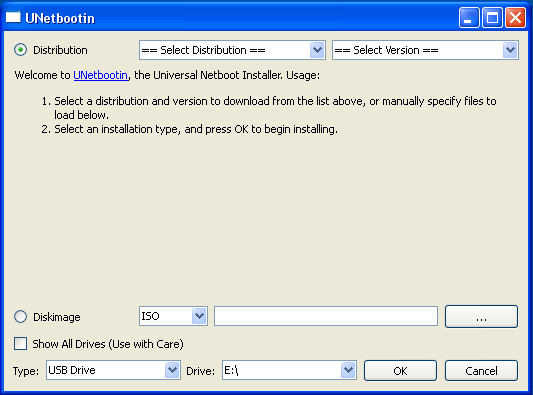
  • Dwi klik pada fail Unetbootin yang dimuat turun tadi, akan muncul antara muka Unetbootin seperti gambar 1


gambar 1

  • Kemudian rujuk gambar 2
gambar 2

1 - Pilih imej ISO Ubuntu, contohnya "ubuntu-10.04-desktop-i386.iso".
2 - Pastikan USB Flash disk yang hendak dilakukan.
3 - Tekan OK untuk memulakannya.
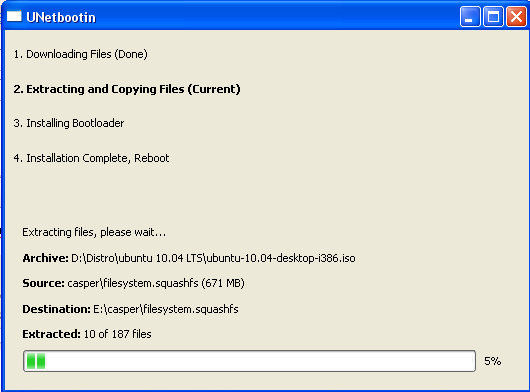
  • Proses pemasangan imej ISO ke dalam USB Flash Disk, gambar 3. Masa yang diambil untuk proses ini sekitar 5 hingga 8 minit.
gambar 3

gambar 4, 
  • Gambar 4, tekan Reboot Now jika mahu mengujinya sekarang atau tekan Exit untuk menguji Ubuntu tersebut kemudian. Saya cadangkan tekan Exit.
Seterusnya, untuk memulakan Live USB Ubuntu ini, cucuk USB Flash disk tersebut pada komputer. Restart Windows, sebaik sahaja komputer dihidupkan (sebelum Windows boot) tekan papan kekunci Esc atau F2 atau F3, atau F9 untuk pintasan boot (bergantung BIOS komputer anda). Atau boleh juga, tekan kekunci DELETE untuk membuat tetapan boot dalam BIOS (advance user).

30 Ogos 2010

Auto Mount Partition Lain Pada Ubuntu

Toturial ini dilakukan pada Ubuntu 10.04

Saya telah mencuba beberapa perisian Device Manager untuk membuatkan auto mount partition lain yang berformat EXT4, namun gagal untuk saya mengakses partition tersebut. berikut gambaran pada hardisk saya:

/dev/sda1 - sebanyak 40GB saya buat untuk root partition Ubuntu
/dev/sda2 - sebanyak 1GB saya buat untuk Swap
/dev/sda3 - sebanyak 100GB saya labelkan sebagai "MyData" bertujuan backup partition

Sebaik sahaja klik pada Places>MyData, muncul satu folder yang bernama Lost+Found yang mana terdapat ikon " X " yang bertenggek padanya. Dalam Partition MyData ini saya tidak boleh create folder dan menyimpan apa-apa fail. Jadi harap perkongsian tutorial ini akan membantu jika anda mempunyai masalah seperti saya.

Anda boleh mengenali nama label partisi dengan membuka perisian Disk Utility (System>Administrations>Disk Utility) untuk mengetahui kedudukan /dev/sdXY; di mana X ialah hardisk dan Y adalah kedudukan partition. Contoh pada saya ialah partition MyData berada pada /dev/sda3.

Ok, sekarang kita mula untuk auto mount kan partisi ini. Buka Terminal dan masukan baris perintah ini:

sudo mkdir /mnt/MyData

Seterusnya, kenal pasti UUID hardisk/partition ini dengan menaip arahan ini pada terminal:

sudo blkid

Setelah itu, sila salin dan tampal keseluruhan UUID tersebut pada Gedit (Applications>Accessories>Gedit) untuk langkah seterusnya.

Contoh:
/dev/sda3: LABEL="MyData" UUID="338abd18-3035-40c9-996e-a2cacd99b8bd" TYPE="ext4"

Kemudian buat sedikit perubahan pada fstab file yang mana akan membenarkan ubuntu auto mount partisi ini semasa start up. Jadi masukan baris arahan ini pada terminal:

sudo nano /etc/fstab

Terminal akan memaparkan GNU nano, anda akan nampak UUID yang sedia ada. Sila skrul paling bawah dan tambah ayat ini untuk rujukan akan datang (termasuk simbol #);

#Saya tambah line ini untuk auto mount MyData

dan di bawah ayat tersebut pula, sila masukan (salin dan tampal) UUID yang telah disalin pada Gedit sebentar tadi tanpa ada simbol quote (") seperti di bawah:

UUID=338abd18-3035-40c9-996e-a2cacd99b8bd /media/MyData ext4 defaults 0 2

Sampai di sini, siap langkah-langkah di atas dan tekan kekunci Ctrl+X untuk simpan dan keluar. fstab akan menanyakan pengesahan perubahan ini dan tekan "Y" dan enter tanda bersetuju. Tekan Enter sekali lagi untuk keluar.

Sekarang Terminal sudah pun keluar daripada GNU nano. Peringkat seterusnya untuk memberitahu kepada Ubuntu untuk mount kan fstab ini dengan memasukkan baris arahan ini pada terminal:

sudo mount -a

Setelah itu masukan baris arahan ini pula:

sudo chown -R deensokmo:deensokmo /mnt/MyData

Nota: tukarkan deensokmo kepada usernama anda.

Anda sudah pun berada pada langkah akhir, sekarang boleh tutup terminal tersebut dan restart Ubuntu anda. Sebaik sahaja ini selesai, sepatutnya partition MyData sudah boleh diakses seperti biasa.

Sekian..
Related Posts Plugin for WordPress, Blogger...